Démarrage rapide avec Dolibarr
Six étapes pour envoyer votre première demande à SpeakDo avec Dolibarr. Les deux premières sont faites une seule fois par un administrateur Dolibarr ; les suivantes concernent chaque utilisateur.
Vous utilisez ERPNext ? Voir SpeakDo pour ERPNext. Pour comparer les deux intégrations : Choisir son ERP.
1. Installer le module Dolibarr#
Administrateur Dolibarr.
Installez le module SpeakDo dans votre Dolibarr comme n'importe quel module (Configuration → Modules → SpeakDo → Activer). L'installation crée automatiquement votre espace SpeakDo — aucune inscription séparée n'est nécessaire.
Le module se télécharge depuis speakdo.fr (dernière version publiée) ou depuis DoliStore.
Le module SpeakDo pour Dolibarr est distribué sous licence GNU GPL : il peut être téléchargé, audité, modifié et redistribué dans le respect de cette licence. Cette licence ne couvre pas l'application SpeakDo, les API, le middleware ni les services hébergés (voir Licence).
Compatibilité et prérequis : versions de Dolibarr indiquées action par action dans Compatibilité Dolibarr, PHP 8.2 ou supérieur côté serveur Dolibarr, module API/Web services REST de Dolibarr actif (étape suivante), certificat HTTPS valide sur votre Dolibarr. Le module s'installe comme une extension standard, sans modification du cœur de Dolibarr.
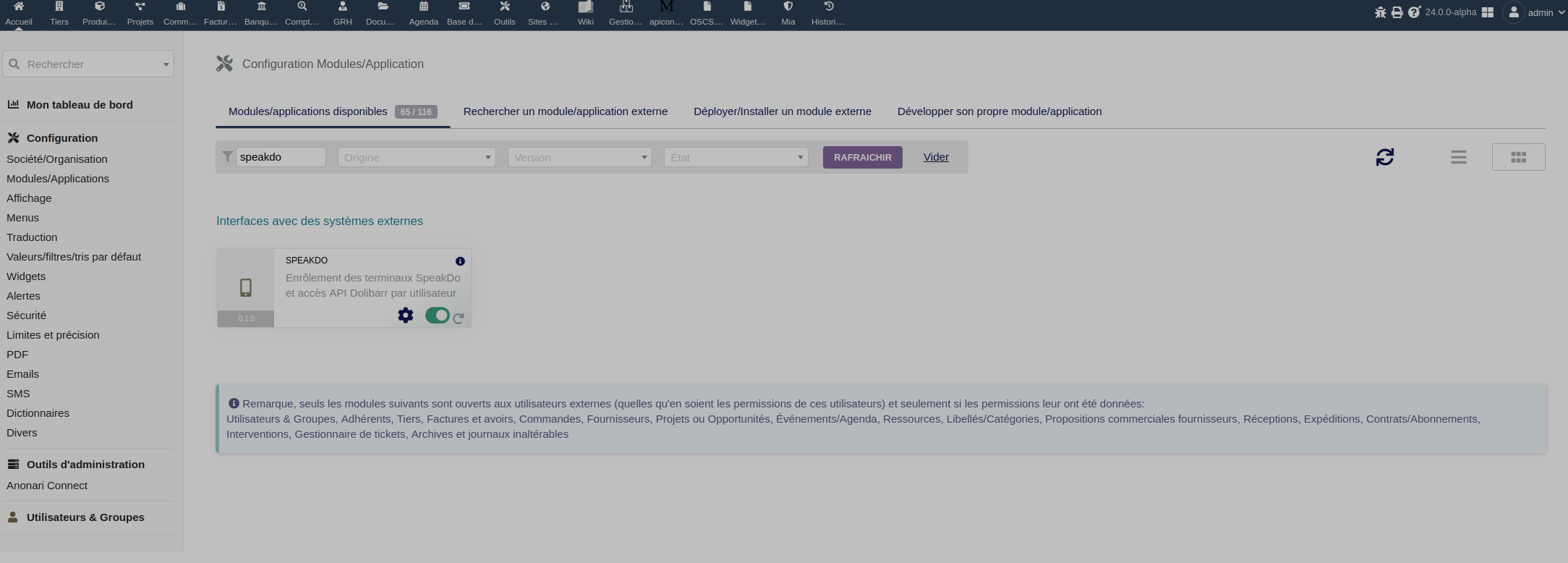
Dans Configuration → Modules/Applications, recherchez SpeakDo puis cliquez sur Activer. Cliquez sur l'image pour l'agrandir.
2. Activer l'API REST de Dolibarr#
Administrateur Dolibarr.
SpeakDo communique avec votre Dolibarr via son API REST native. Si elle n'est pas déjà active : Configuration → Modules → API/Web services REST → Activer.
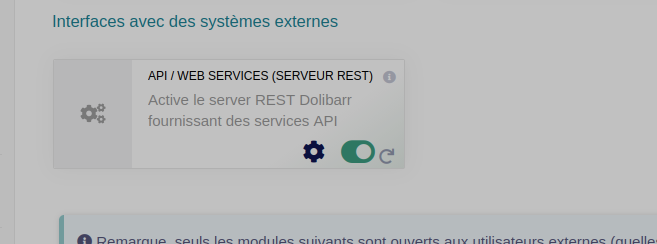
Configuration → Modules/Applications → API/Web services REST → Activer.
Si cette étape est oubliée, SpeakDo l'indique clairement au premier enrôlement plutôt que d'échouer sans explication — voir Dépannage.
3. Ouvrir votre fiche utilisateur#
Tous les utilisateurs.
Dans Dolibarr, ouvrez votre propre fiche utilisateur. Un nouvel onglet SpeakDo y apparaît.
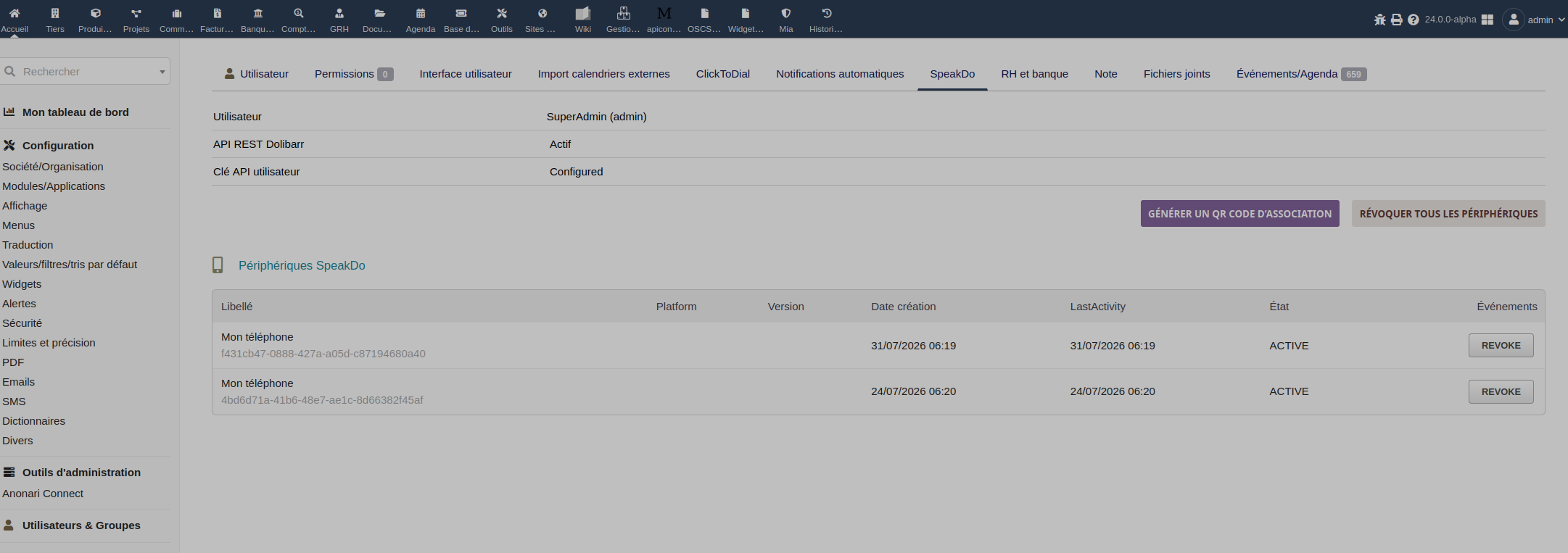
L'onglet SpeakDo apparaît sur votre propre fiche utilisateur, à côté des onglets standards de Dolibarr.
4. Scanner le QR code (application mobile)#
Tous les utilisateurs.
L'onglet SpeakDo affiche un QR code temporaire. Ouvrez l'application SpeakDo sur votre téléphone et scannez-le pour associer votre appareil.
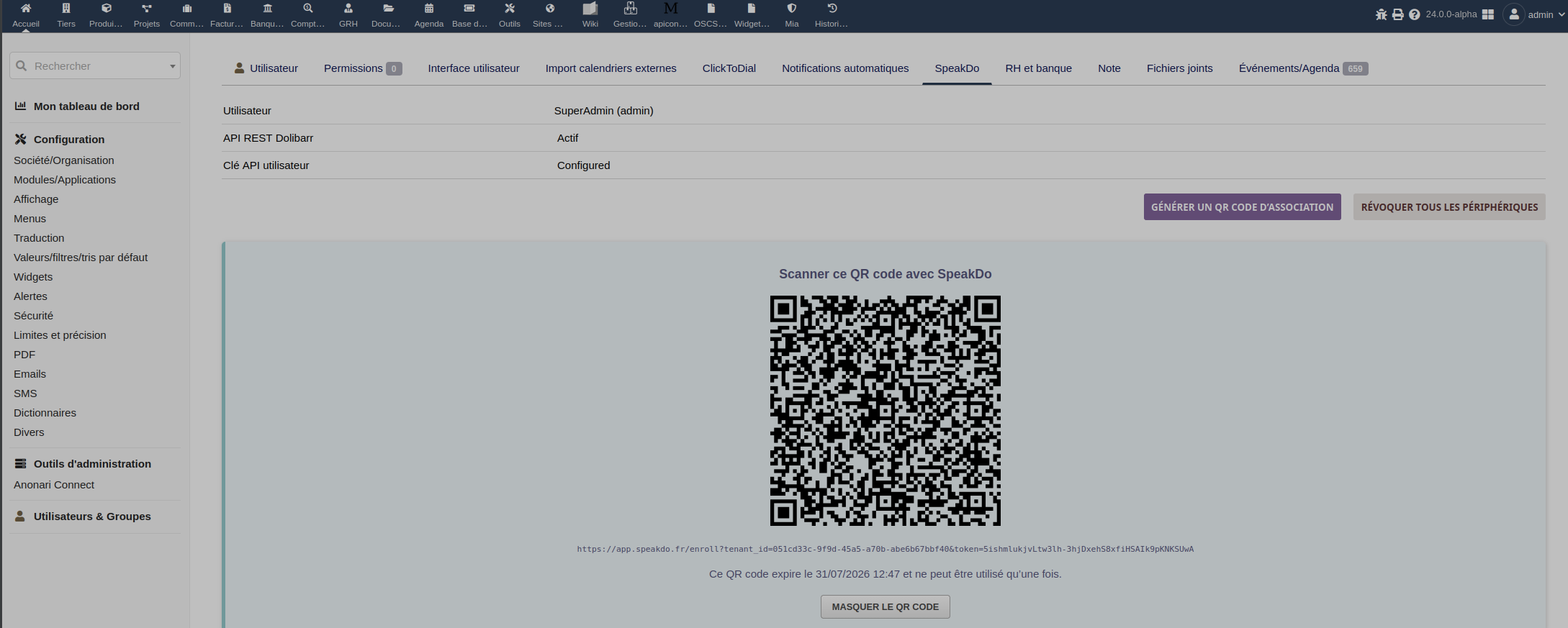
QR code d'association affiché dans l'onglet SpeakDo de votre fiche utilisateur.
Ce QR code est à usage unique et expire après quelques minutes — voir Dépannage s'il a expiré avant que vous ayez pu l'utiliser.
Aucun mot de passe Dolibarr n'est saisi dans la PWA : votre téléphone génère sa propre identité cryptographique au moment du scan.
Le QR code concerne l'application mobile. Pour connecter Claude ou un autre assistant compatible, utilisez un accès MCP depuis votre fiche utilisateur SpeakDo.
5. Envoyer une première demande#
Tous les utilisateurs.
Une fois l'association terminée, écrivez ou dites simplement ce que vous voulez faire, par exemple :
Affiche les devis en brouillon du client Dupont.
Pas besoin de formule figée — voir Exemples de demandes pour vous donner une idée du ton à adopter.
6. Vérifier puis confirmer l'action#
Tous les utilisateurs.
Si votre demande implique une écriture dans Dolibarr (créer, modifier, valider), SpeakDo affiche toujours une fiche "À vérifier" récapitulant l'action avant de faire quoi que ce soit — voir Confirmations et statuts pour le détail des états possibles. Rien n'est écrit dans Dolibarr tant que vous n'avez pas cliqué sur Confirmer.
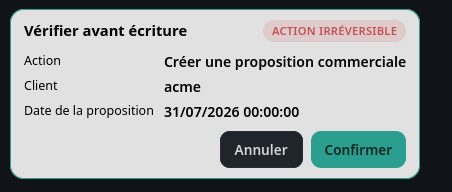
Fiche "À vérifier" : l'action proposée, sa cible et ses informations, avant toute écriture dans Dolibarr.
Pour la suite, direction Exemples de demandes ou directement le Catalogue des actions si vous savez déjà ce que vous cherchez. Pour identifier un bouton ou une icône rencontrée dans l'application, voir Icônes de l'interface.